


Hướng dẫn chia sẻ camera EZVIZ cho tài khoản khác, lựa chọn quyền sử dụng và nhận lời mời để xem camera trên điện thoại.
Chuẩn bị trước khi chia sẻ
- Tài khoản chính đã kết nối với camera EZVIZ.
- Người nhận đã đăng ký tài khoản EZVIZ và cài ứng dụng trên điện thoại.
Nếu chưa kết nối camera, tham khảo hướng dẫn cài đặt camera EZVIZ trên điện thoại.
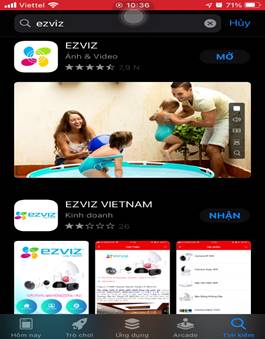
Tải ứng dụng EZVIZ: Google Play cho Android hoặc App Store cho iOS.
Nếu ứng dụng hiển thị mục Account/Tài khoản và Family & Guests/Gia đình & Khách, xem phần đối chiếu giao diện ở cuối bài.
Bước 1: Đăng nhập tài khoản chính
Mở ứng dụng EZVIZ và đăng nhập tài khoản đang quản lý camera cần chia sẻ.
Bước 2: Mở tab Thêm
Ở giao diện trong ảnh, chọn tab Thêm tại góc dưới bên phải màn hình chính.

Bước 3: Chọn Chia sẻ của tôi
Nhấn Chia sẻ của tôi để mở phần quản lý chia sẻ camera.

Bước 4: Mở Chia sẻ thiết bị
Màn hình quản lý có hai nhóm:
- Thiết bị của tôi: quản lý camera bạn chia sẻ cho người khác.
- Thiết bị của người khác: camera bạn được người khác chia sẻ.
Chọn Chia sẻ thiết bị để tạo chia sẻ mới. Mỗi nhóm có thể trống nếu chưa có thiết bị được chia sẻ theo hướng tương ứng.

Bước 5: Nhập người nhận và chọn camera
- Nhập email hoặc số điện thoại đăng ký tài khoản EZVIZ của người nhận vào mục tương ứng.
- Nhập ghi chú nếu cần, chẳng hạn người thân hoặc nhân viên được cấp quyền.
- Nhấn dấu + tại dòng Thiết bị, chọn camera muốn chia sẻ rồi nhấn Đồng ý.

Bước 6: Lựa chọn quyền sử dụng
Khi trở lại màn hình chia sẻ, chọn All Permissions nếu muốn cấp toàn bộ các quyền được ứng dụng hỗ trợ, hoặc nhấn mũi tên cạnh camera để chọn từng quyền phù hợp.


Bước 7: Lưu chia sẻ
Nhấn Lưu để hoàn tất. Kiểm tra camera vừa chia sẻ trong nhóm Thiết bị của tôi.

Bước 8: Người nhận chấp nhận lời mời
Người nhận mở EZVIZ và đăng nhập tài khoản đã được mời. Khi có thông báo chia sẻ, chọn Xem bây giờ, sau đó nhấn Chấp nhận. Quay lại màn hình chính sau khi xác nhận.


Bước 9: Kiểm tra việc xem camera
Mở camera được chia sẻ và kiểm tra hình ảnh cùng các chức năng được cấp quyền. Giao diện có thể hiển thị thông tin tài khoản đã chia sẻ camera.

Nếu ứng dụng yêu cầu mật khẩu giải mã hình ảnh
Liên hệ chủ camera để nhận mật khẩu mã hóa hiện tại. Mã xác minh (Verification Code) trên nhãn thiết bị thường là mật khẩu mã hóa mặc định; nếu chủ camera đã thay đổi, cần dùng mật khẩu mới. Đây không phải mật khẩu đăng nhập tài khoản EZVIZ.

Đối chiếu giao diện ứng dụng hiện tại
EZVIZ hiện hướng dẫn chia sẻ qua Account → Family & Guests → Add Sharing. Tài khoản người nhận cần cùng khu vực với tài khoản chủ. Nếu màn hình của bạn khác ảnh minh họa, hãy đối chiếu hướng dẫn chia sẻ chính thức của EZVIZ.
Xem dịch vụ hỗ trợ Dương Long nếu bạn cần hỗ trợ thêm.



 Ưu đãi khi mua sản phẩm


