


Camera EZVIZ C3W Pro hỗ trợ tùy chỉnh lời cảnh báo bằng giọng nói. Dương Long hướng dẫn quý khách ghi âm, chọn bản ghi và điều chỉnh âm lượng cảnh báo ngay trên ứng dụng EZVIZ.
Lưu ý: Ảnh minh họa sử dụng giao diện ứng dụng cũ. Tên hoặc vị trí một số mục có thể khác theo phiên bản ứng dụng và phần mềm camera.
Trước khi thực hiện
Camera cần được thêm vào tài khoản EZVIZ và có thể xem trực tiếp trên điện thoại. Nếu chưa kết nối thiết bị, quý khách có thể tham khảo hướng dẫn cài đặt camera EZVIZ C6N được dẫn trong bài gốc, sau đó quay lại phần thiết lập âm thanh dưới đây.
Âm thanh được cài đặt trong bài là lời cảnh báo phát tại camera.
Bước 1. Mở phần thông báo báo động
Trong ứng dụng EZVIZ, mở camera C3W Pro cần cài đặt. Tại màn hình xem trực tiếp, nhấn biểu tượng cài đặt ở góc trên bên phải, rồi chọn Thông báo báo động.
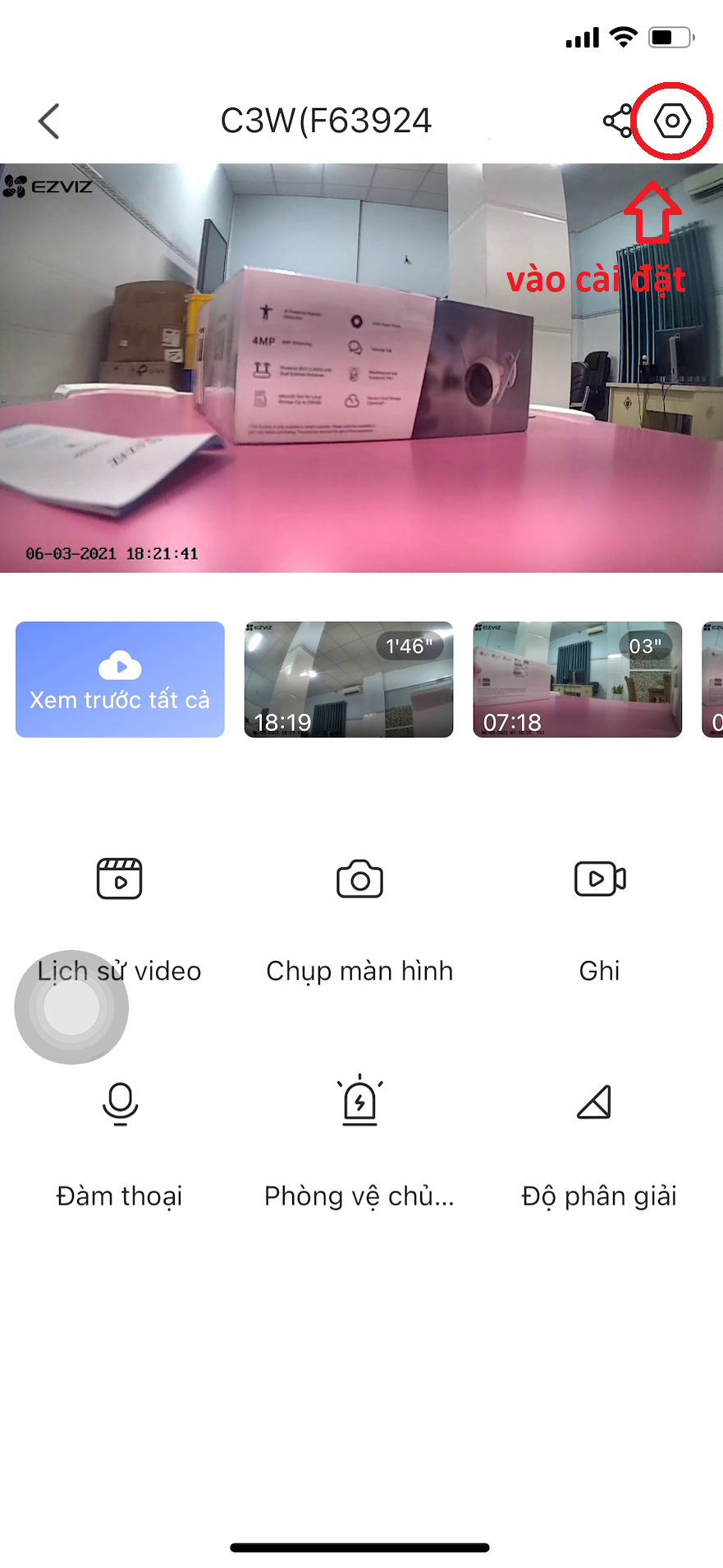

Bước 2. Chọn chế độ âm thanh tùy chỉnh
Bật Thông báo báo động, chọn Phát hiện hình dạng người, sau đó vào Chọn chế độ. Tại đây, chọn Âm thanh tùy chỉnh.
Mục Lời nhắc bằng đèn báo có thể bật hoặc tắt tùy nhu cầu; không bắt buộc bật để thực hiện hướng dẫn ghi âm này.


Bước 3. Ghi âm và lưu lời cảnh báo
Tại màn hình Âm thanh tùy chỉnh, nhấn giữ biểu tượng micro để ghi lời cảnh báo. Khi hoàn tất, đặt tên cho bản ghi và nhấn Lưu.
Nên ghi ở nơi yên tĩnh, nói rõ và dùng câu ngắn, chẳng hạn: “Khu vực có camera giám sát, vui lòng không vào khi chưa được phép”. Đặt tên dễ nhận biết để thuận tiện chọn lại.


Bước 4. Chọn bản ghi, chỉnh âm lượng và lưu
Quay lại màn hình Chọn chế độ, kiểm tra mục Âm thanh tùy chỉnh đã chọn bản ghi vừa tạo. Kéo thanh âm lượng phía dưới đến mức phù hợp, rồi nhấn dấu tích ở góc trên bên phải để lưu.

Kinh nghiệm khi sử dụng
Thử trước khi dùng: Sau khi lưu, thử đi qua vùng quan sát để kiểm tra lời cảnh báo. Bắt đầu ở âm lượng vừa phải rồi điều chỉnh theo không gian lắp đặt, tránh gây ảnh hưởng đến người xung quanh.
Có bản ghi nhưng chưa nghe cảnh báo: Kiểm tra Thông báo báo động đã bật, chế độ đang chọn là Âm thanh tùy chỉnh và âm lượng không ở mức tắt. Nếu có đặt lịch thông báo, kiểm tra thời điểm thử có nằm trong lịch hoạt động.
Không thấy đúng tên mục trong ảnh: Đối chiếu model camera và giao diện ứng dụng đang sử dụng. Quý khách có thể gửi ảnh màn hình cho Dương Long để được hướng dẫn theo trường hợp thực tế.
Cần hỗ trợ thêm?
Quý khách vui lòng liên hệ bộ phận kỹ thuật Dương Long qua 0270 3852 505. Khi trao đổi, hãy cho biết model camera, bước đang thực hiện và ảnh màn hình gặp vướng mắc.



 Ưu đãi khi mua sản phẩm


